


 로그인을 해주세요
- Q제 아이디에 등록된 기기정보는 어디에서 확인 가능한가요?
-
A
1:1문의로 문의를 남겨주시면 아이디와 연결된 콜러스 플레이어ID를 전달해드립니다.
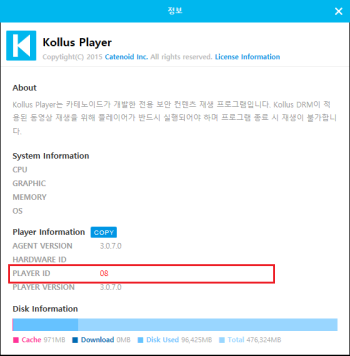
전달해드린 콜러스 플레이어ID와 사용하시는 기기의 콜러스플레이어ID를 확인해보시면 등록된 기기를 파악할수 있습니다.
*기기별 콜러스플레이어 ID 확인방법은 아래의 설명을 확인해주세요.
*기기포맷을 진행했을경우 플레이어ID가 다를수 있습니다.
*사용하는 기기중 일치하는 플레이어 ID가 없는경우 1:1문의로 플레이어ID 초기화를 요청해주세요,
[PC]
1. 윈도우 작업표시줄 트레이아이콘 클릭
2. 아이콘에서 마우스 오버 후 우클릭
3. 정보클릭
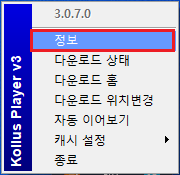
4. 플레이어정보를 확인할수있습니다.
[모바일/태블릿]
1. 콜러스플레이어 앱을 실행하고 왼쪽상단의 설정아이콘을 클릭
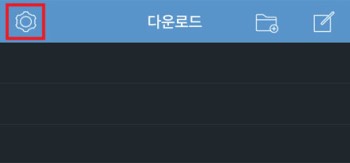
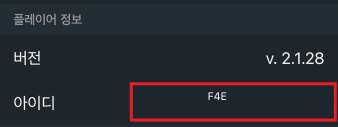
2. 설정화면 맨 아래쪽에 플레이어 정보 항목에서 아이디를 확인하실수 있습니다.
- Q용량이 부족하다는 메세지가 떠요
-
A
SSD를 사용하시거나 PC HDD 용량이 얼마 남지 않은 분들의 경우, 영상을 수강하신 후에 디스크 공간이 부족해질 수 있습니다.
이럴 때는 아래와 같이 플레이어의 캐시 비우기 기능을 실행하여 주시기 바랍니다.
[Window-IE,Firefox,Opera,Safari 이용자]
1. 플레이어 우측하단의 설정 아이콘 클릭
2. 우측 상단의 휴지통 모양 아이콘 클릭
3. Cache Setting / Remaining Cache info 메뉴 하단의 휴지통 버튼 클릭
4. 캐시 파일 비우기 완료
[Window- Chome 최신 버전 (v45 이상), Window 10-Edge 브라우저 이용자]
1. 윈도우 작업표시줄 트레이아이콘 클릭
2. 아이콘에서 마우스 오버 후 우클릭
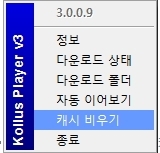
3. 캐시비우기 메뉴 클릭
4. 캐시 파일 비우기 완료
또는 윈도우 탐색기에서 내문서 > KollusPlayer3 > Files 선택 후 파일명_c로 되어 있는 파일을 삭제하셔도 됩니다.
(단, 플레이어 종료하신 후에만 삭제 가능)
