


 로그인을 해주세요
- Q윈도우 화면 캡처(Print Screen) 사용 후 영상이 재생되지 않는 경우 (오류코드 -1002)
-
A
서울학당 온라인 강의는 콘텐츠 보호를 위해 콜러스(Kollus) 보안 플레이어를 사용하고 있습니다.
Windows 자체 화면 캡처 기능인 Print Screen(PrtSc) 키를 사용한 경우에도 화면 캡처 관련 프로세스가 실행 상태로 남아 영상 재생이 제한될 수 있습니다.
이 경우 캡처 화면을 닫거나 캡처 작업을 종료했더라도 관련 프로세스가 실행 중이면 영상이 정상적으로 재생되지 않을 수 있습니다.
■ 주요 증상
-
화면 캡처 이후 영상이 재생되지 않거나 재생이 중단되는 현상
-
화면 녹화 또는 캡처 프로그램이 감지되었다는 메시지 표시
-
콜러스 보안 플레이어 오류코드 -1002 발생
■ 해결 방법 (Windows PC)
-
키보드에서 Ctrl + Shift + Esc 키를 동시에 눌러 작업관리자를 실행합니다.
-
작업관리자의 [프로세스] 탭을 선택합니다.
-
실행 중인 화면 캡처·녹화 관련 프로그램을 확인합니다.
-
해당 프로그램을 선택한 후 **[작업 끝내기]**를 클릭하여 종료합니다.
-
서울학당 강의실로 돌아가 영상을 다시 재생합니다.
위 방법으로 해결되지 않는 경우 PC를 재부팅한 후 다시 시청해 주시기 바랍니다.
■ 유의사항
Windows 자체 캡처 기능뿐 아니라 별도로 설치된 화면 캡처·녹화 프로그램도 콜러스 보안 플레이어와 충돌할 수 있습니다.
온라인 강의 시청 중에는 화면 캡처·녹화 기능을 사용하지 마시고, 관련 프로그램이 실행 중이지 않은 상태에서 학습해 주시기 바랍니다.
■ 콜러스 공식 해결 안내
오류코드 -1002에 대한 자세한 해결 방법은 콜러스 공식 안내 페이지에서 확인하실 수 있습니다.
[ https://docs.kollus.com/dev-guide/troubleshooting/end-users/error-codes/code-minus-1002/ ]
안내된 방법으로 해결되지 않는 경우 서울학당 고객센터 1:1 문의를 통해 발생한 오류코드와 증상을 알려주시기 바랍니다.
-
- Q자막설정은 어디서 할 수 있습니까? (PC)
-
A
플레이어 오른쪽 하단의 설정 아이콘을 클릭하시고 말풍선모양의 아이콘을 선택하시면 자막설정을 하실수 있습니다.
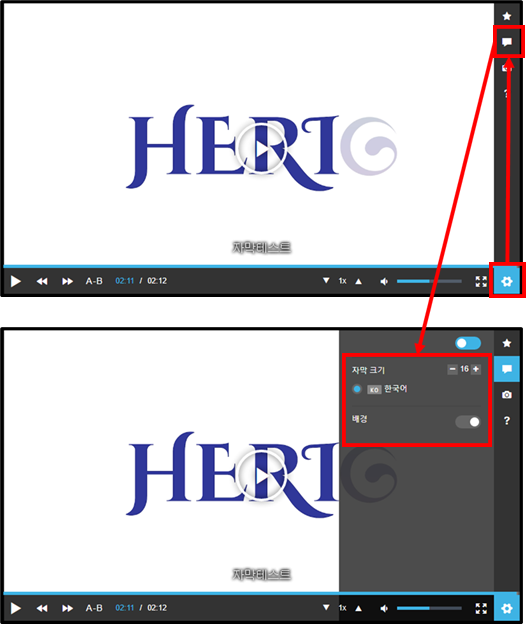
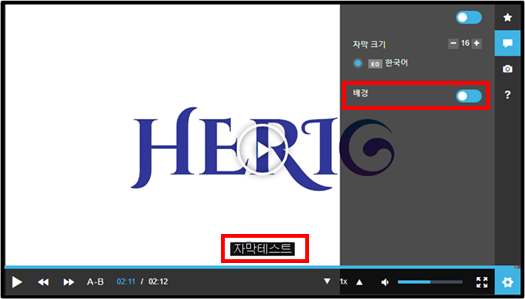
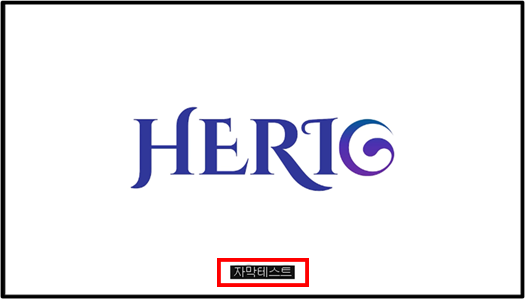
* 자막설정중 배경설정을 체크하시면 아래의 이미지처럼 자막뒤에 검은색 배경이 생겨서 자막을 좀더 선명하게 보실수 있습니다.
- Q자막설정은 어디서 할 수 있습니까? (모바일/태블릿)
-
A
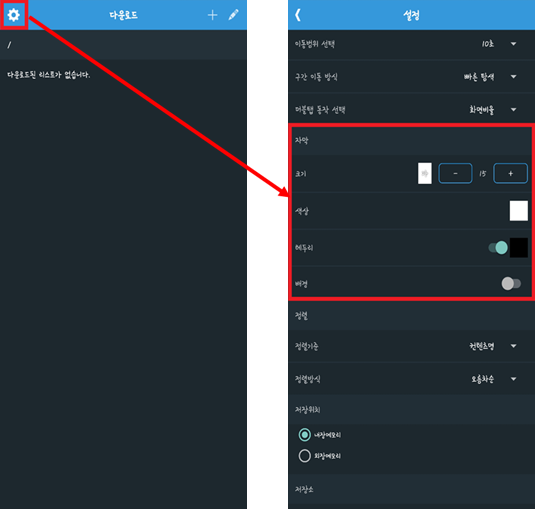
모바일 또는 태블릿에서 설치한 콜러스 플레이어를 실행합니다.
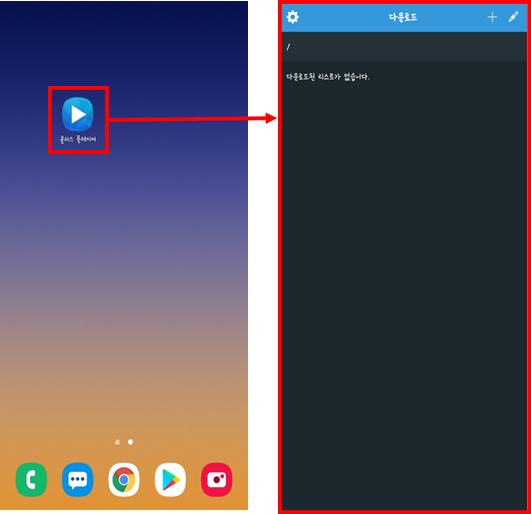
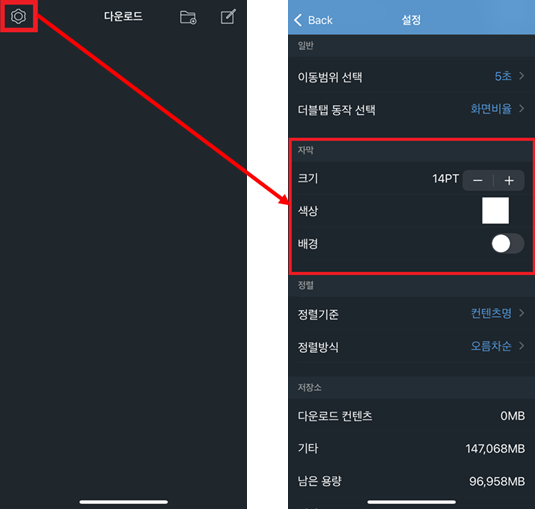
콜러스 플레이어 앱의 설정화면으로 들어가셔서 화면을 아래로 내리시면 중간에 자막항목이 있습니다.
자막항목에서 자막크기 및 색상, 배경 유무를 설정하실수 있습니다.
(iOS기기)
(안드로이드 기기)
* 자막설정중 배경설정을 체크하시면 아래의 이미지처럼 자막 뒤에 검은색 배경이 생겨서 자막을 좀더 선명하게 보실수 있습니다.
- Q동영상 재생 시 속도가 느리거나 끊겨요.
-
A
동영상 재생 시 속도가 느리거나 끊기는 증상은 대부분 인터넷 속도가 느리거나 성능이 좋지 못한 경우 발생합니다.
1) 인터넷 속도가 느린경우
데이터링/핫스팟, 공공장소의 WIFI를 이용할 경우 사용자,환경 등에 따라 인터넷 속도가 느려질 가능성이 높으므로 버퍼링 발생시 사용 중인 네트워크를 변경하여 이용해보시기 바랍니다.
또한 해외의 경우 시간대 및 현지 인터넷 사업체에 따라 속도에 차이가 날 수 있습니다.
2)PC성능이 좋지 않을 경우
[WindowsPC]
Ctrl+Shift+Esc 동시에 클릭하여 "작업관리자 실행 →성능"에서 "CPU 및 메모리 사용량"이 90%이상인 경우 강의 실행시 속도가 느리거나 끊길 수 있습니다. CPU 및 메모리 사용량이 높은 경우 현재 실행중인 프로그램중 불필요한 프로그램은 모두 종료해주시고 알 수 없는 백신 또는 클린 프로그램 및 단운로드한 보조프로그램은 모두 삭제 부탁드립니다.
- Q동영상 소리가 들리지 않아요
-
A
영상은 잘 보이는데 소리가 안들리는 경우 Windows [시작] 버튼과 [실행] 버튼을 클릭하신 후 sndvol을 입력하시고 결과 화면에 보이는 프로그램을 선택해 주시면
아래와 같은 화면이 보입니다.
(Windows 10의 경우 [실행] 버튼이 없으므로 화면 좌측 하단의 윈도 아이콘을 클릭하신 상태에서 곧바로 sndvol을 타이핑하시면 됩니다.)
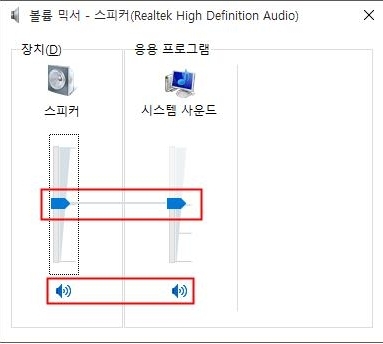
위 화면에서 볼륨 게이지가 적절한지를 확인해 주시고 스피커 모양이 혹시 음소거(Mute) 상태는 아닌지 점검해 주시기 바랍니다.
모두 정상인 상태임에도 여전히 소리가 안들릴 경우, 아래 링크를 통하여 다른 동영상 사이트에서도 테스트 해보시기 바랍니다.
유투브 테스트 링크
https://www.youtube.com/embed/9bZkp7q19f0
비메오 테스트 링크
https://player.vimeo.com/video/22439234
- Q기종이나 버젼의 제한이 있나요(맥북 사파리 안드로이드)
-
A
콜러스 플레이어는 Google Chrome, Microsoft Edge, Mozilla Firefox, Apple Safari, Opera 등 HTML5를 지원하는 최신 버전의 브라우저에서도 컨텐츠 재생이 가능합니다.
- Q동영상이 자꾸 끊겨요
-
A
강의를 시청하실때에는 되도록 안정적인 네트워크 상태에서 학습하시기 바라며 우선적으로 인터넷 환경을 점검해주시기 바랍니다.
와이파이나 인터넷 모뎀 및 공유기 등의 확인을 부탁드리며, 확인 후에도 재생이 원활하지 않을경우 플레이어를 삭제 후 재설치 해보시기 바랍니다.
- Q배속조절이 가능한가요
-
A
동영상 화면 하단에 배속조절 기능이 있습니다.
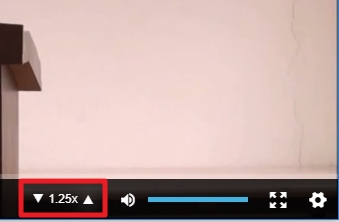
▼ 버튼을 클릭하시거나 키보드 x를 누르시면 0.1씩 재생 속도가 감소하며 (최소 0.5배속)
▲ 버튼을 클릭하시거나 키보드 c를 누르시면 0.1씩 재생 속도가 증가합니다. (최대 2.0배속) 키보드 z를 누르시면 1.0배속으로 재생 속도가 초기화됩니다.
- Q모바일과 태블릿에서도 수강가능한가요
-
A
대부분의 스마트폰 기기나 태블릿에서 수강이 가능합니다.
다만 중국생산용 휴대폰기기(샤오미 등)및 LG유플러스 홈보이제공용 G패드 기기 등 자체 튜닝기기는 시청이 불가할 수 있습니다.
- Q화면에 기기초과사용이라고 뜹니다
-
A
헤리지는 콜러스 플레이어를 지원하고 있으며 기본값으로는 5대까지의 기기사용이 적용되어 있습니다.
기기초과사용이라고 뜰 경우, 1:1문의로 초기화 요청을 해주시기 바랍니다.
